Mengatasi Windows hang setelah login ke OS Windows yang di
Beberapa waktu yang lalu saya mengalami sebuah masalah kecil pada laptop saya, lebih tepatnya ke sistem operasinya (saya pake bajakan soalnya ). OS saya adalah Windows 7 Ultimate, dan saya beri proteksi, awalnya
semua berjalan normal, tapi suatu hari saat saya mencoba menyalakan
laptop, kemudian saya isikan password loginnya, setelah itu saya
merasakan ada yang ganjil. Windows loading lama sekali dan tidak kunjung
muncul dekstop, satu lagi, lampu indikator untuk proses juga berkedip
secara periode (rentang waktu teratur) biasanya kedipannya nggak
tetatur. Saya coba matikan paksa dan hidupkan lagi, saya menemukan hal
yang sama seperti tadi. Selanjutnya saya bingung. Berbekal hp, saya coba
tanya Google, beberapa saat surfing saya menemukan sumber masalahnya.
Yaitu pada OS Windows nya.
). OS saya adalah Windows 7 Ultimate, dan saya beri proteksi, awalnya
semua berjalan normal, tapi suatu hari saat saya mencoba menyalakan
laptop, kemudian saya isikan password loginnya, setelah itu saya
merasakan ada yang ganjil. Windows loading lama sekali dan tidak kunjung
muncul dekstop, satu lagi, lampu indikator untuk proses juga berkedip
secara periode (rentang waktu teratur) biasanya kedipannya nggak
tetatur. Saya coba matikan paksa dan hidupkan lagi, saya menemukan hal
yang sama seperti tadi. Selanjutnya saya bingung. Berbekal hp, saya coba
tanya Google, beberapa saat surfing saya menemukan sumber masalahnya.
Yaitu pada OS Windows nya.Ada yang bermasalah pada log file windows dan dapat juga dipengaruhi oleh system startup yang terlalu banyak mengerjakan service lain yang tidak begitu penting pada saat startup. Solusinya adalah dengan mengupdate service pack windows anda seperti yang dikatakan microsoft support berikut : http://support.microsoft.com/kb/928228 dan juga meminimalkan startup ketika system di booting.
Nah masalah lain timbul ketika saya sadar, bagaimana bisa update kalo login saja tidak bisa. Nah untuk penuntasan masalah ini anda bisa mengakalinya lewat safe mode.
Bagaimana cara akses ke safe mode? Caranya gampang, ketika windows anda masih dalam keadaan hang setelah anda memasukkan password, langsung matikan paksa laptop anda dengan menekan tombol power laptop selama beberapa detik sampai system mati.
Selanjutnya, tunggu dulu minimal 10 detik lalu nyalakan kembali, anda akan mendapat tampilan booting seperti gambar di bawah ini, pilihlah mode Safe Mode
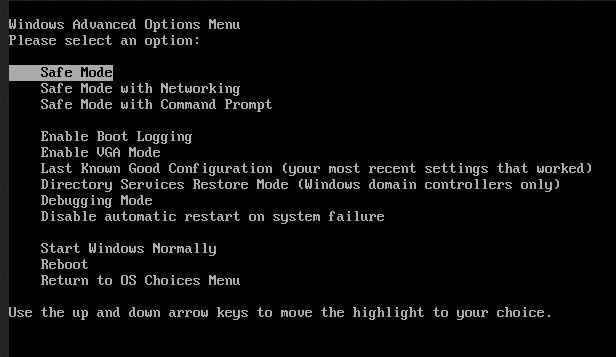
Tunggulah sebentar, dalam safemode ini system hanya akan meload file-file penting yang dibutuhkan untuk sekedar ‘menghidupkan’ kinerja pokok laptop. Tidak diperlukan adanya login dengan password seperti pada mode normal. Namun tampilannya juga cukup ‘buruk’ .
Setelah berhasil mencapai dekstop. Kemudian masuk ke System Configurasi dengan menekan tombol Windows+R, lalu ketik msconfig atau masuk ke Command Prompt ketik msconfig (sama saja) akan muncul kotak System Configurasi

Pilih tab service

Lalu akan muncul service-service yang dilakukan system di saat booting, lalu centang pada kotak “Hide all microsoft service”. Setelah itu hilangkan semua centang pada semua service yang tersisa, kemudian apply.

lalu masuk ke tab Startup, klik bagian manufactur. Hilangkan semua centang pada list dengan klik Disable all, lalu centang yang HANYA dari Microsoft Corporation, kemudian Apply, dan OK.

Terakhir, hilangkan password pada Windows anda melalui Control Panel.
Kemudian Restart, dan update service pack windows anda. Setelah Service pack windows berhasil diupdate, barulah komputer anda bisa diberi password lagi.
Semoga bermanfaat. Salam.

Tidak ada komentar:
Posting Komentar