Kamis, 16 Mei 2013

Mengatasi Windows hang setelah login ke OS Windows yang di password

Mengatasi Windows hang setelah login ke OS Windows yang di

Beberapa waktu yang lalu saya mengalami sebuah masalah kecil pada laptop saya, lebih tepatnya ke sistem operasinya (saya pake bajakan soalnya :D ). OS saya adalah Windows 7 Ultimate, dan saya beri proteksi, awalnya semua berjalan normal, tapi suatu hari saat saya mencoba menyalakan laptop, kemudian saya isikan password loginnya, setelah itu saya merasakan ada yang ganjil. Windows loading lama sekali dan tidak kunjung muncul dekstop, satu lagi, lampu indikator untuk proses juga berkedip secara periode (rentang waktu teratur) biasanya kedipannya nggak tetatur. Saya coba matikan paksa dan hidupkan lagi, saya menemukan hal yang sama seperti tadi. Selanjutnya saya bingung. Berbekal hp, saya coba tanya Google, beberapa saat surfing saya menemukan sumber masalahnya. Yaitu pada OS Windows nya.
Ada yang bermasalah pada log file windows dan dapat juga dipengaruhi oleh system startup yang terlalu banyak mengerjakan service lain yang tidak begitu penting pada saat startup. Solusinya adalah dengan mengupdate service pack windows anda seperti yang dikatakan microsoft support berikut : http://support.microsoft.com/kb/928228 dan juga meminimalkan startup ketika system di booting.
Nah masalah lain timbul ketika saya sadar, bagaimana bisa update kalo login saja tidak bisa. Nah untuk penuntasan masalah ini anda bisa mengakalinya lewat safe mode.
Bagaimana cara akses ke safe mode? Caranya gampang, ketika windows anda masih dalam keadaan hang setelah anda memasukkan password, langsung matikan paksa laptop anda dengan menekan tombol power laptop selama beberapa detik sampai system mati.
Selanjutnya, tunggu dulu minimal 10 detik lalu nyalakan kembali, anda akan mendapat tampilan booting seperti gambar di bawah ini, pilihlah mode Safe Mode
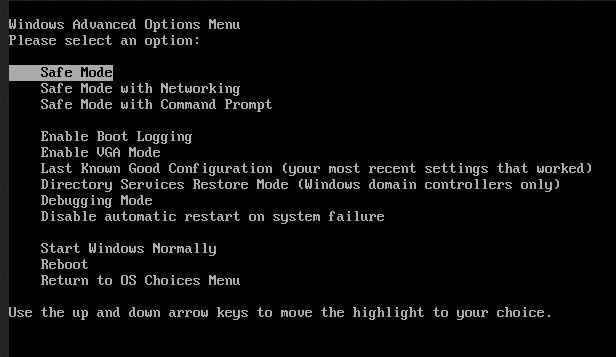
safemode
Tunggulah sebentar, dalam safemode ini system hanya akan meload file-file penting yang dibutuhkan untuk sekedar ‘menghidupkan’ kinerja pokok laptop. Tidak diperlukan adanya login dengan password seperti pada mode normal. Namun tampilannya juga cukup ‘buruk’ .
Setelah berhasil mencapai dekstop. Kemudian masuk ke System Configurasi dengan menekan tombol Windows+R, lalu ketik msconfig atau masuk ke Command Prompt ketik msconfig (sama saja) akan muncul kotak System Configurasi
System-Configuration
Pilih tab service
System-Configuration
Lalu akan muncul service-service yang dilakukan system di saat booting, lalu centang pada kotak “Hide all microsoft service”. Setelah itu hilangkan semua centang pada semua service yang tersisa, kemudian apply.
System-Configuration
lalu masuk ke tab Startup, klik bagian manufactur. Hilangkan semua centang pada list dengan klik Disable all, lalu centang yang HANYA dari Microsoft Corporation, kemudian Apply, dan OK.
System-Configuration
Terakhir, hilangkan password pada Windows anda melalui Control Panel.
Kemudian Restart, dan update service pack windows anda. Setelah Service pack windows berhasil diupdate, barulah komputer anda bisa diberi password lagi.
Semoga bermanfaat. Salam.

 password

Perangkat komputer dan fungsinya

Perangkat – perangkat komputer jenis PC

//Untuk sebelumnya ma’af tulisan bab ini yang sebelumnya telah saya hapus karena tulisan tersebut author copy-paste dari web lain (ngaku mode) :D Tapi author bukan seorang plagiator kok :D jadi sekarang akan saya post yang versi saya. Dan tak lupa saya sampaikan banyak terimakasih untuk yang telah memberikan kritik, saran ataupun komentarnya disini :) //

Perangkat adalah benda atau alat yang bekerja menurut fungsinya masing-masing untuk mencapai sebuah hasil atau tujuan.

Perangkat Komputer dapat diartikan sebagai sekumpulan benda atau alat yang bekerja menurut fungsinya masing-masing dalam sebuah komputer untuk mencapai sebuah hasil dari komputer tersebut.

Pendapat masyarakat awam kebanyakan masih mengartikan komputer tersebut hanyalah model komputer PC (Portable Computer) atau Laptop saja. Padahal yang di mahsud komputer sesungguhnya adalah alat yang alat dipakai untuk mengolah informasi menurut prosedur yang telah dirumuskan.

Namun dalam hal ini yang akan saya bahas adalah PC atau Portable Computer.

PC terdiri dari beberapa komponen Utama yaitu :

1. Input Device
adalah perangkat – perangkat sebagai penginput data yang akan diolah dalam komputer, seperti data gambar, teks, audio, video, database dll.

Macam-macam Input Device :

- Keyboard adalah sebuah papan(board) yang berisi serangkaian huruf, angka dan simbol2 yang memiliki peranan tersendiri dalam proses penginputan.


- Scanner (flat, hand, scan bar dll) adalah Alat untuk memindah data hardcopy menjadi digital.


- Kamera


- Handycame


- Microphone

dll

Mungkin anda akan bertanya, bagaimana dengan mouse? Mouse adalah alat yang digunakan untuk mempermudah user dalam mengolah data pada PC.
Maka mouse masuk dalam perangkat input, hal yang diinput mouse adalah perintah.

2. Processing Device
- CPU (Central Processing Unit) adalah perangkat keras komputer yang memahami dan melaksanakan perintah dan data dari perangkat lunak. Dalam CPU komputer PC terdapat banyak komponen, antaralain sbb:

a. Optical Drive. Berfungsi untuk membaca disk video digital.
- Bagian – bagian Optical Drive :


b. Floopy Drive. Berfungsi membaca dan menulis data ke Floopy Drive.

- Bagian-bagian Floopy Drive :


c. Hard Disk Drive. Berfungsi untuk membaca dan menulis data ke disk tetap.


d. PATA Cable. Berfungi menghubungkan drive ke motherboard.


e. SATA Cable. Berfungsi untuk menghubungkan SATA drive (ex. Hard disk) ke motherboard.

f. RAM. Berfungsi sebagai penyimpan data sementara oleh CPU.


g. Heat Sink Fan. Berfungsi sebagai kipas pendingin.


h. Power Supply. Berfungsi untuk mengkonversi listrik AC dari stopkontak ke dalam daya DC untuk komputer. Sehingga pada saat listrik mati PC masih tetap dapat menyala sementara dengan memakai daya dari Power Supply. Power Supply bukan perangkat wajib untuk sebuah PC tapi alangkah baiknya jika pada PC dipasang Power Supply, jaga-jaga jika listrik padam mendadak.


i. Mother Board. Motherboard adalah papan utama yang menghubungkan semua komponen komputer.

Motherboard_atas

Motherboard_samping

j. Video Adapter Card. Berfungsi sebagai penyedia kemampuan video pada komputer.

VGA_card

k. NIC. Berfungsi untuk menghubungkan komputer dengan network.

NIC_card

l. Wireless NIC. Berfungsi untuk menghubungkan komputer dengan jaringan wireless.

Wireless_NIC_card

3. Output device
- Monitor adalah sebuah layar untuk menampilkan data atau aktivitas yang dilakukan oleh user.

Monitor

- Speaker (taulah ini buat apa’an?) untuk menyajikan output suara.


- Printer


- Headset

dan lain-lain.

Semoga bermanfa’at, salam cerdas!

DASAR-DASAR COMMAND PROMPT I

Salam Dari saya rendi, disini saya akan mengajarkan dasar-dasar command prompt  Kalau kalian udah tau jangan dibaca, kalau perlu di buang aja tutorialnya, emang sih ini masih dasar kali, maklum la masih pemula. Langsung aja kita mulai Ini langkah-langkahnya:

1. Klik Start

2. Pilih Run

3. Klik CMD Kemudian Tekan Enter

Atau bisa juga dengan menekan tombol WinKey + R


Nanti Akan Tampil Seperti Gambar Dibawah:

Lho Kok gambar kartun Yang Keluar, Maaf Salah masukkan gambar

Nah yang ini baru betul Sorry ya !!! : D

Nah sekarang kita mulai belajarnya ya !!! tapi jangan di ejek ya soal nya aq pun baru belajar juga !!! : D

Untuk melihat perintah-perintah CMD internal dalam CMD klik help lalu tekan enter

Ok kita mulai dulu pelajaran pertamanya ya anak-anak. Sok Bapak Guru. : D :

Pindah Ke Drive Lain.

Disini kita mulai dengan pindah ke Drive. Contoh kita sekarang berada di drive C, kita mau pindah ke Drive D

Ketikkan Perintah D: lalu tekan enter

Melihat Directory/Folder Aktif

Untuk melihat perintah-perintah DIR ketik aja DIR /? Lalu tekan enter nanti akan keluar perintah-perintahnya ketka kita ketikkan perintah DIR lalu  enter nenti akan keluar semua directory yang aktif. Bias juga dengan perintah DIR /AH lalu tekan enter nanti akan keluar folder-folder yang ber attribute hidden ataupun superhidden dan masih banyak lagi perintah-perintah yang lain yang lebih unik

Masuk Ke directory

MIsalnya kita mau masuk Ke folder coba yang berada di drive D: kita ketik CD coba atau bias juga dengan mengetik CD lalu tekan tab nanti akan keluar daftar-daftar folder ataupun file yang aktif lalu tekan enter jika ingin kembali ke folder sebelumnya ketikkan CD .. lalu enter bias juga dengan perintah CD \ lalu enter.

Membuat Direcrory

Syntax penulisannya MKDIR drive nama_folder_yang_mau_dibuat contoh : Kita mau membuat folder dengan nama Deso di drive D: ketik aja MKDIR D:\Deso tekan enter nah setelah selesai di enter coba lihat di Drive D: jika tidak ada kesalahan Pasti di drive D: ada folder yang bernama Deso.

Menyalin file / mengcopy file

Syntaxnya COPY file_yang_mau_dicopy Alamat_tujuan. contoh kita ingin mengcopykan file gambarku.jpg yang berada di Drive D: di folder Deso mau kita copikan ke drive C: ketik aja REG JENENG eh salah Ketik COPY D:\Deso\gambar.jpg C: lalu enter Nah kalau berhasil File gambar.jpg akan berada di Drive C:

Memindahkan File

Syntaxnya MOVE file_yang_mau_dicopy Alamat_tujuan. Contoh kita ingin memindahkan File tugas.doc yang berada di Drive D: mau kita pindahkan ke Drive D: Di folder Tugas. Ketikkan perintah MOVE D:\tugas.doc d:\Tugas kemudian tekan enter.

Membersihkan Layar

Setelah Mengetikkan perintah-perintah di atas pasti layer sudah penuh dengan tulisan-tulisan dengan perintah CLS lalu tekan enter Layar akan bersih tanpa noda seperti pakai rinso pembersih noda : D.

Mengubah Nama File

Mengubah nama file atau bahasa kerennya Rename. Misalnya kita mau merubah file daftar tugas.doc yang berada di Drive D: menjadi tugasku.doc ketik aja REN daftar tugas.doc tugasku.doc tekan enter Ya kalau berhasil nama filenya akan berubah tapi kalau belum ya anda belum beruntung silahkan coba lagi.

Menghapus File dan Folder

Syntax menghapus file Del Drive:\file yang akan dihapus dan syntax menghapus folder RMDIR Drive:\file yang akan dihapus. contoh kita ingin menghapus file table.doc di drive D: Ketik DEL d:\tabel.doc. dan menghapus folder Gambar Di Drive D: ketik RMDIR D:\gambar tekan enter

Jumat, 10 Mei 2013

JAGAD UNIK

Pria Ini Miliki Buah Zakar Raksasa

LAS VEGAS – Seorang pria di Kota Las Vegas, Amerika Serikat (AS) harus hidup menderita karena mempunyai buah zakar berukuran raksasa. Namun, kini dia dapat bernafas lega karena buah zakarnya telah diangkat oleh dokter.

Wesley Warren mengalami kelainan yang disebut Scrotal Lymphedema. Kelaainan tersebut membuat buah zakarnya tumbuh tak terkendali.

Buah zakar Warren sempat mencapai bobot seberat 130 pon (59 kg). Hal itu membuatnya kesulitan untuk bergerak.

“Selama ini hidup saya terasa menyedihkan,” ujar Warren, seperti dikutip Daily Mail, Jumat (10/5/2013).

Penderitaan Warren berakhir setelah dia bertemu Dr. Joel Gelman. Gelman bersedia membantu Warren mengangkat buah zakar raksasanya.

“Dokter Gelman adalah penyelamat hidup saya. Saya berterima kasih kepadanya dan semua orang yang selama ini mendukung saya,” imbuh Warren.

Warren tidak sabar menjalani hidup barunya. Dia ingin dapat buang air kecil dan berkencan dengan wanita seperti layaknya pria biasa.


Sumber : http://international.okezone.com/read/2013/05/10/214/805108/pria-ini-miliki-buah-zakar-raksasa